Azure Portal 上で シェル が使えるようになりました!

[

https://docs.microsoft.com/en-us/azure/cloud-shell/overview

](https://docs.microsoft.com/en-us/azure/cloud-shell/overview)

docs.microsoft.com


EXTENDED BODY:

使い方

Azure Cloud Shell (Preview) quickstart | Microsoft Docs にだいたい書いてありますが次の通りです。

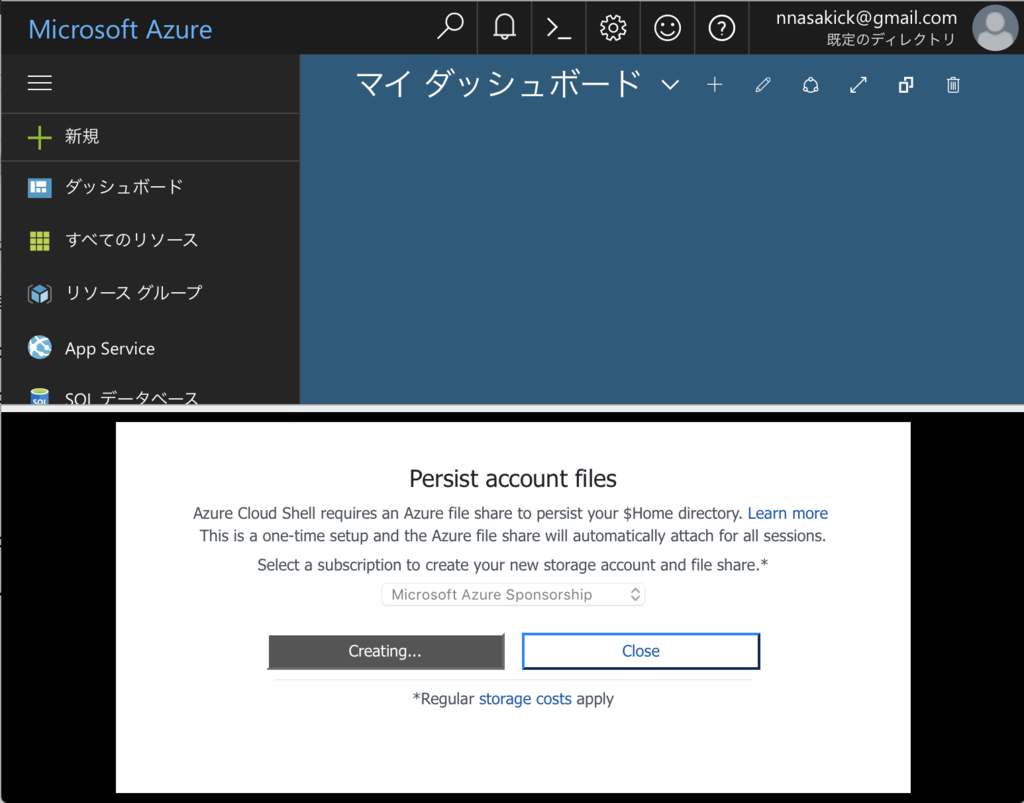
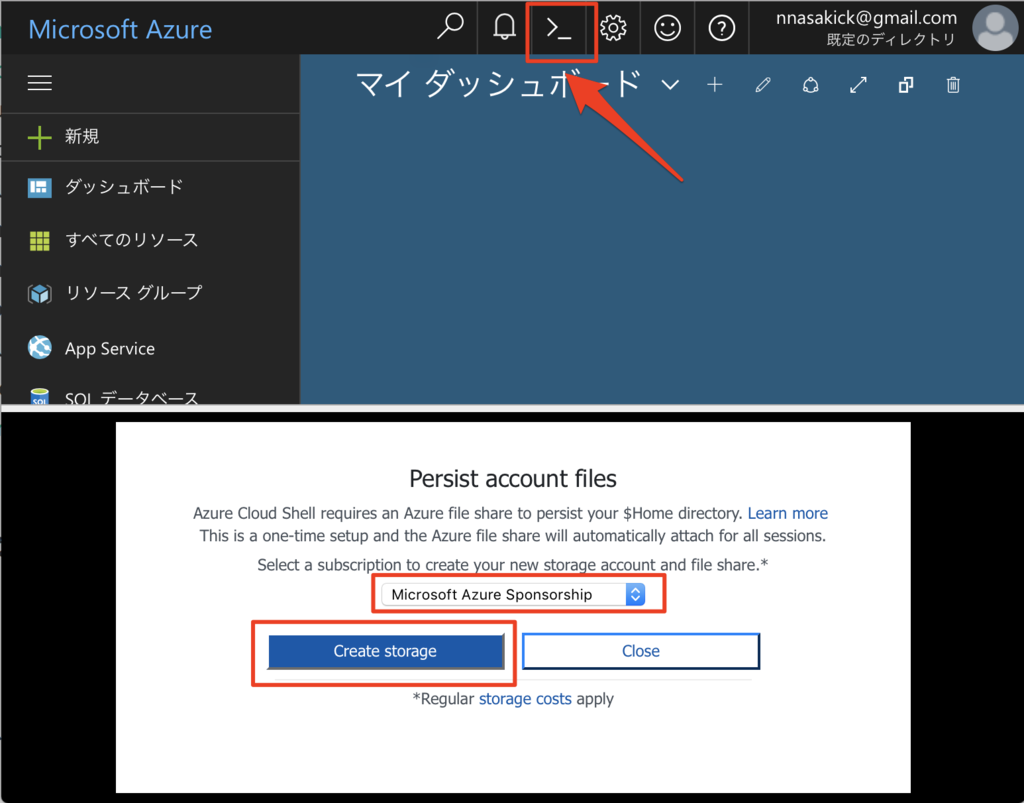
ポータル上部のボタンを押してサブスクリプションを選択します。
f:id:nnasaki:20170511122912p:plain

ストレージが作られます。ストレージの料金は若干かかります。

f:id:nnasaki:20170511123101p:plain

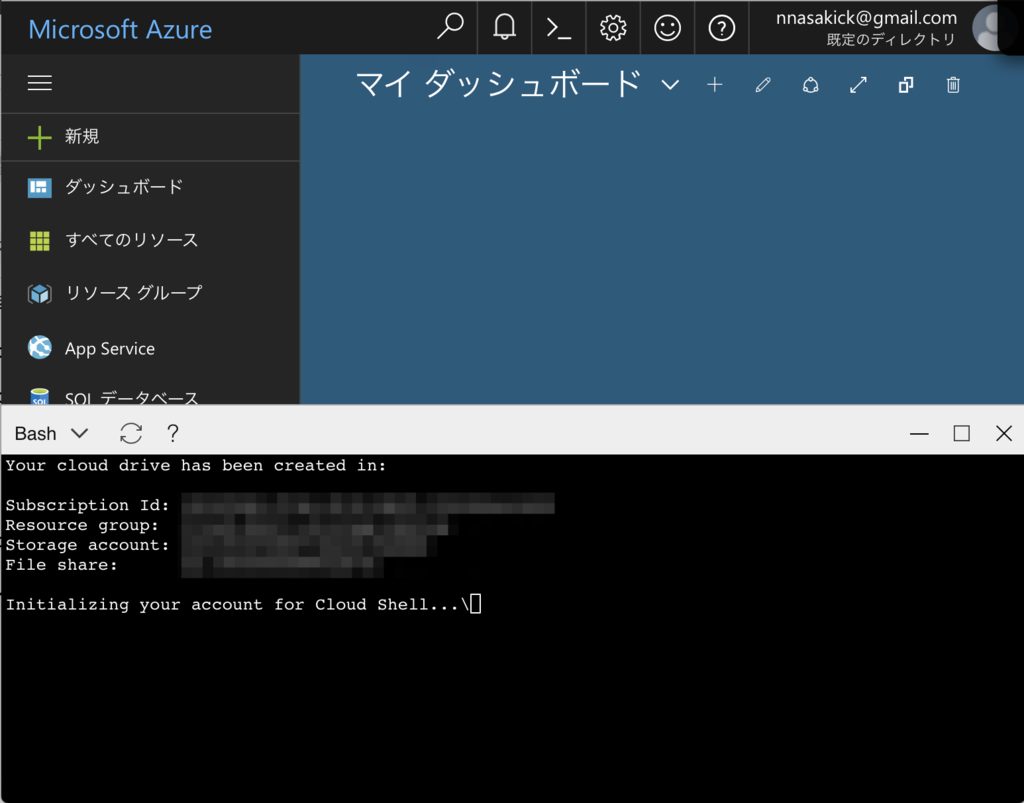
初期化がはじまります。

f:id:nnasaki:20170511123136p:plain

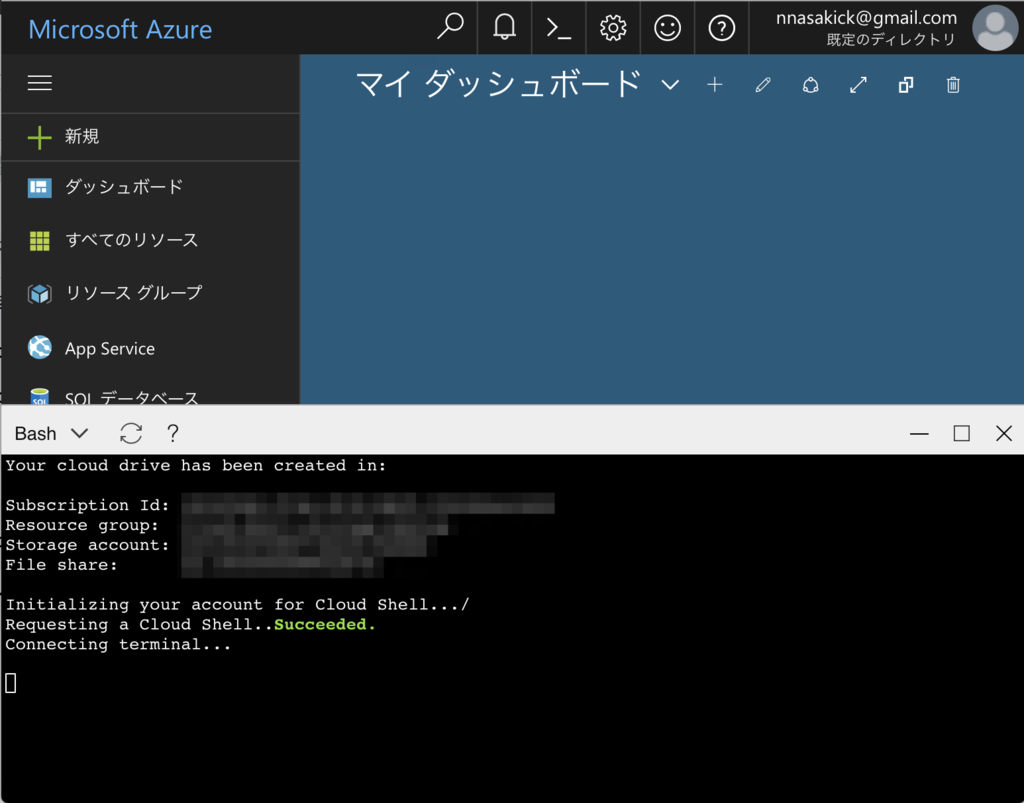
初期化が終わり接続します。

f:id:nnasaki:20170511123225p:plain

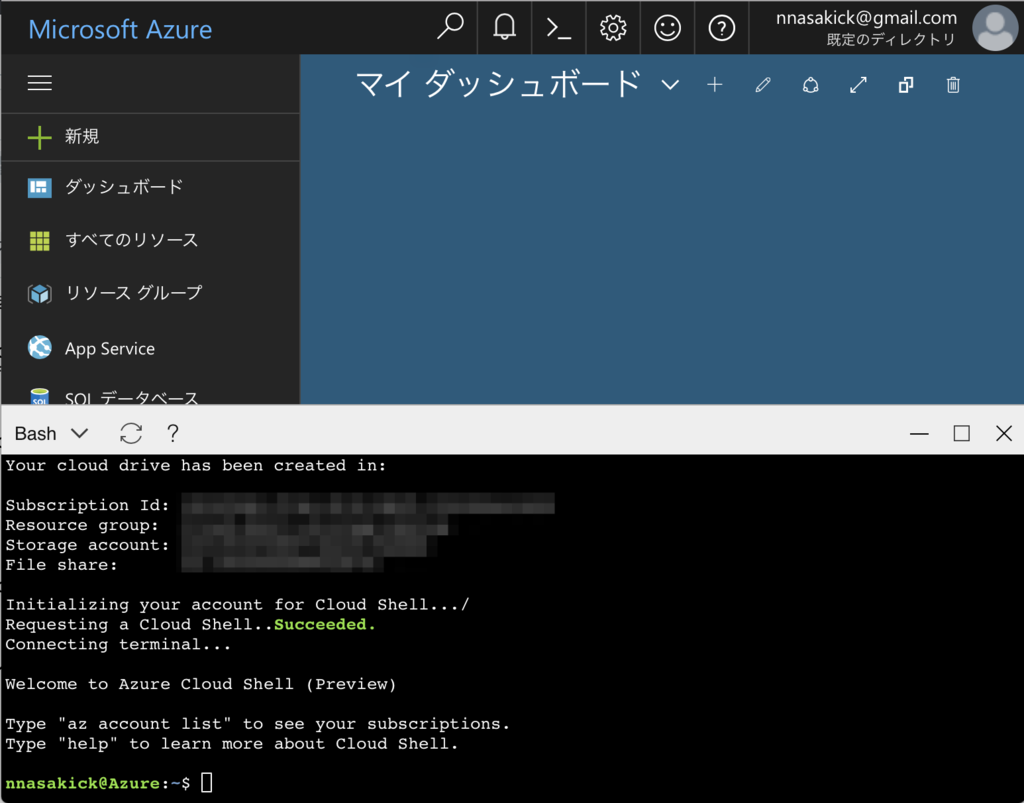
繋がりました。Bashが起動しているようです。

f:id:nnasaki:20170511123255p:plain

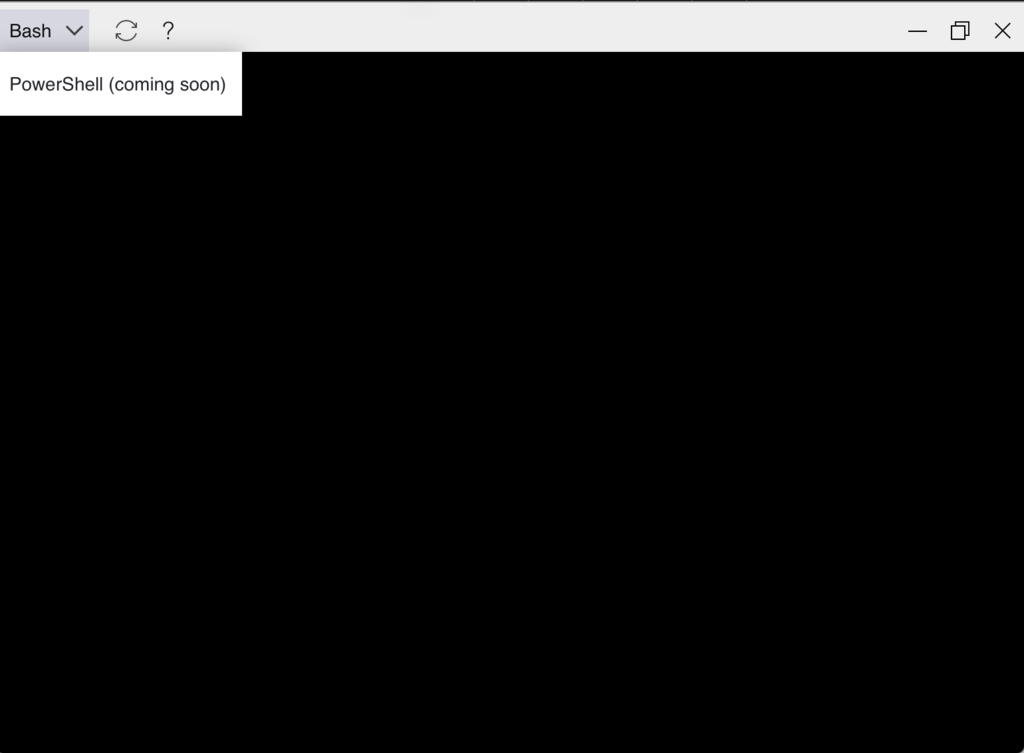
PowerShell はまだのようです。

f:id:nnasaki:20170511123947p:plain

VMを作ってみる

Azure Cloud Shell (Preview) quickstart | Microsoft Docs のVMを作ってみようと思います。

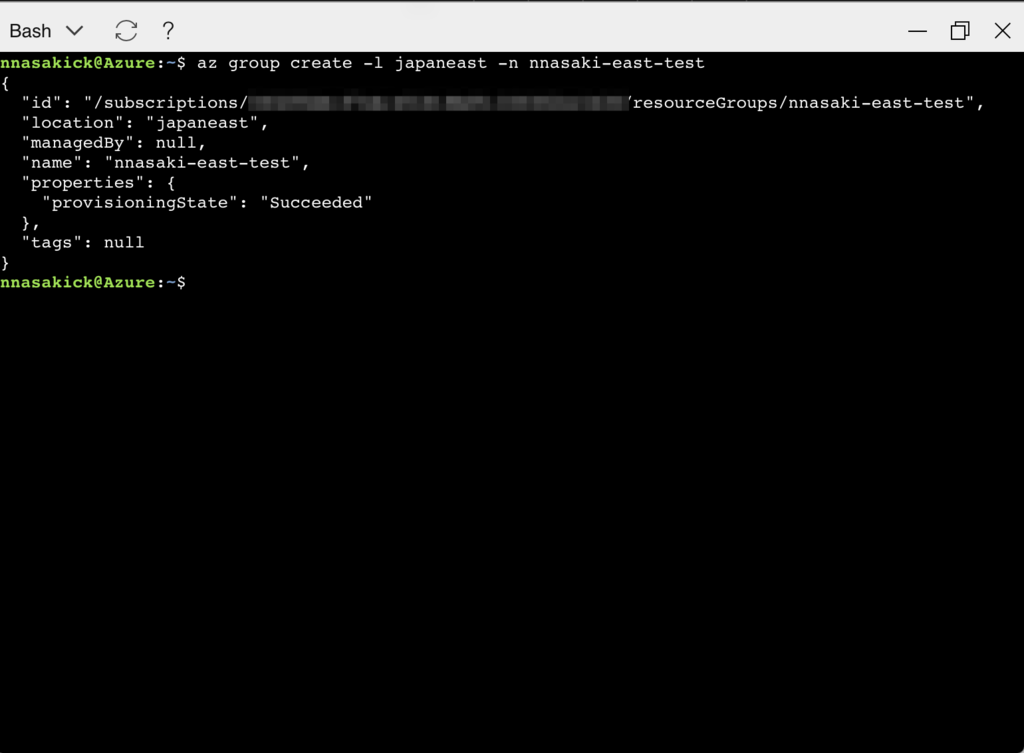
az group create -l japaneast -n nnasaki-east-test を実行
f:id:nnasaki:20170511125404p:plain

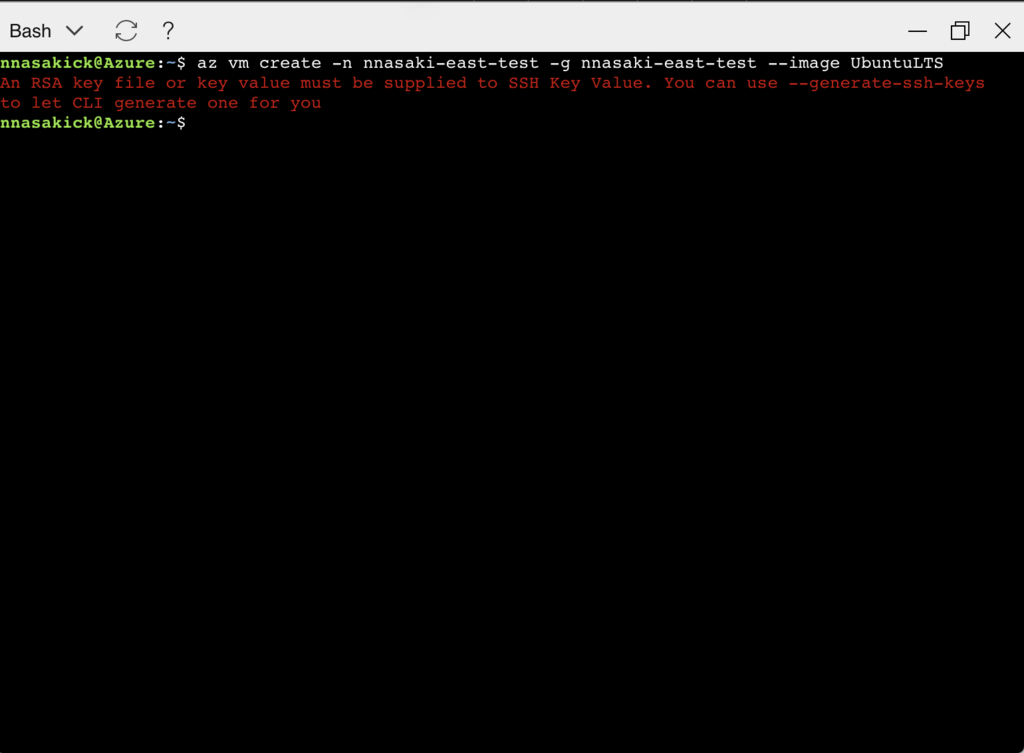
az vm create -n nnasaki-east-test -g nnasaki-east-test --image UbuntuLTS を実行したら SSH キーが無いと言われました。
f:id:nnasaki:20170511125523p:plain

--generate-ssh-keys オプションを付けて、再度実行したところ、作成できました。
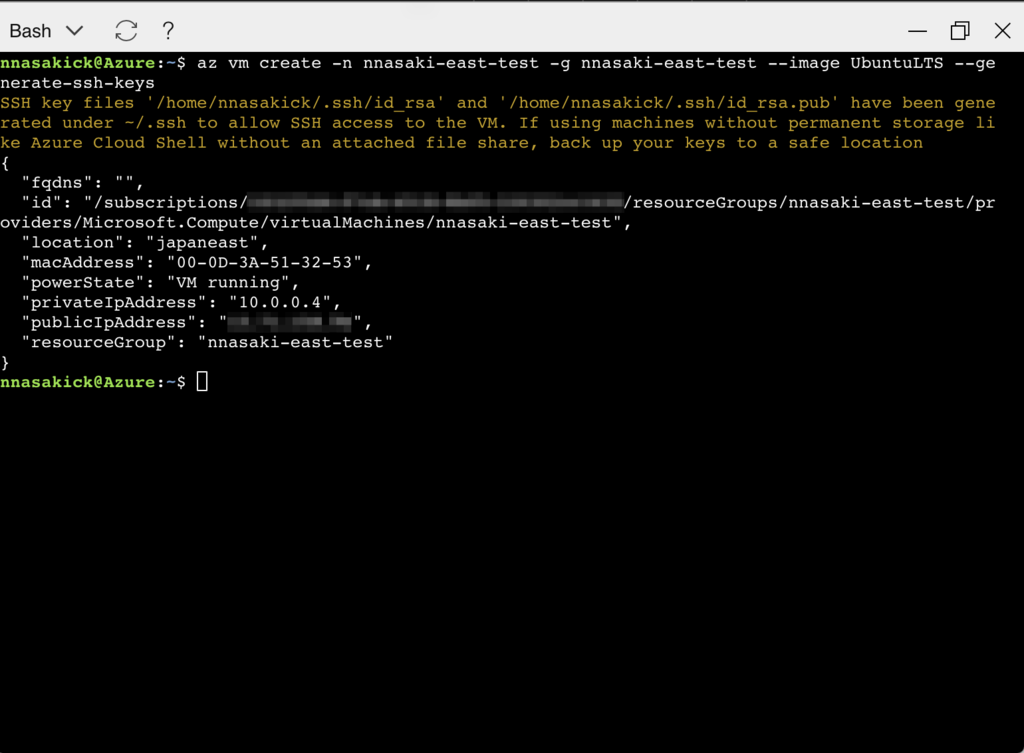
f:id:nnasaki:20170511125914p:plain

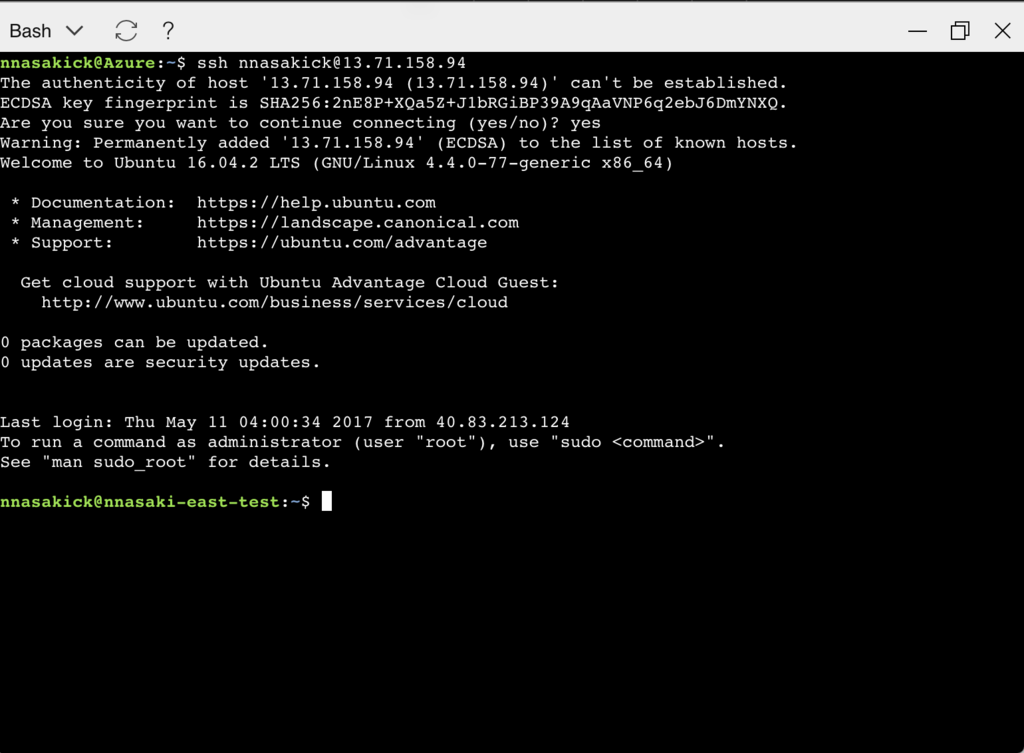
SSHで接続します。ユーザーはシェルに表示されているか、$USERを指定して、先ほどの作成結果のpublicIpAddlessを使用します。こんな感じ。 ssh nnasakick@13.71.158.94
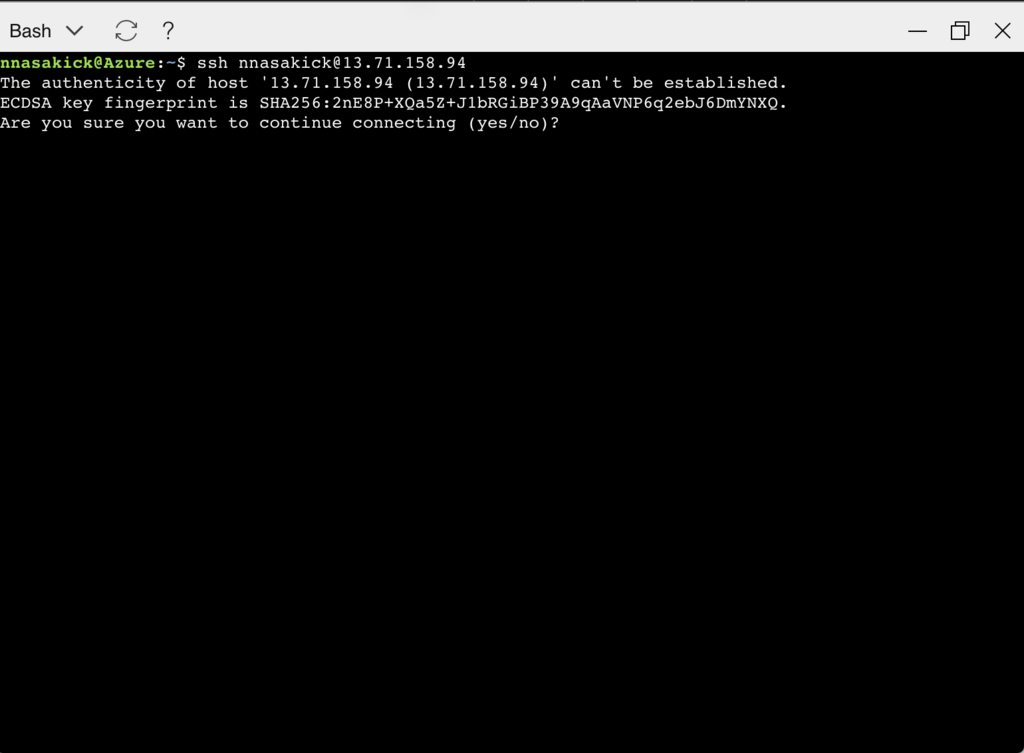
f:id:nnasaki:20170511130308p:plain

yesと打てばログインできます。Ubuntu に繋がってますね。

f:id:nnasaki:20170511130409p:plain

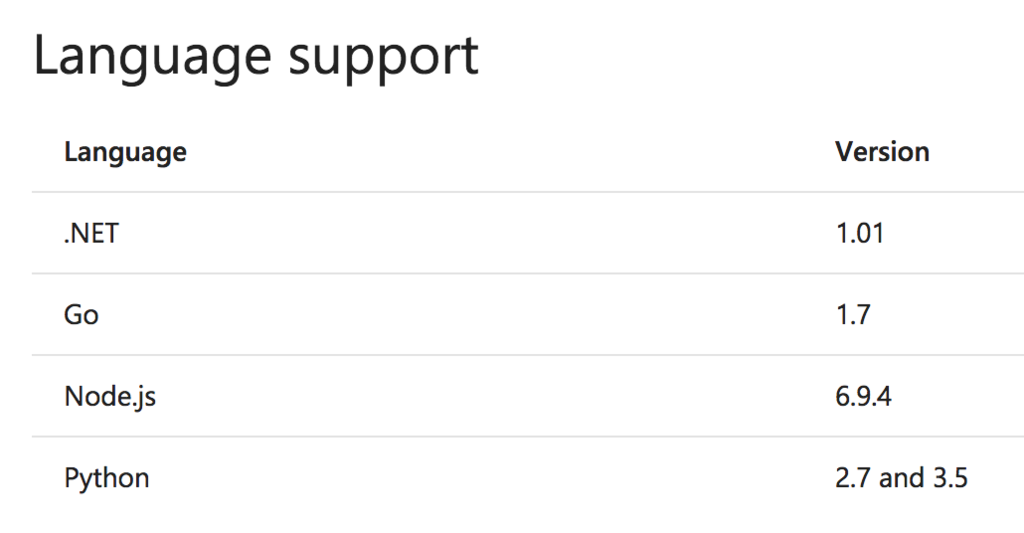
使えるコマンド一覧

2017/5/11 現在です。最新版はリンク先を参照してください。
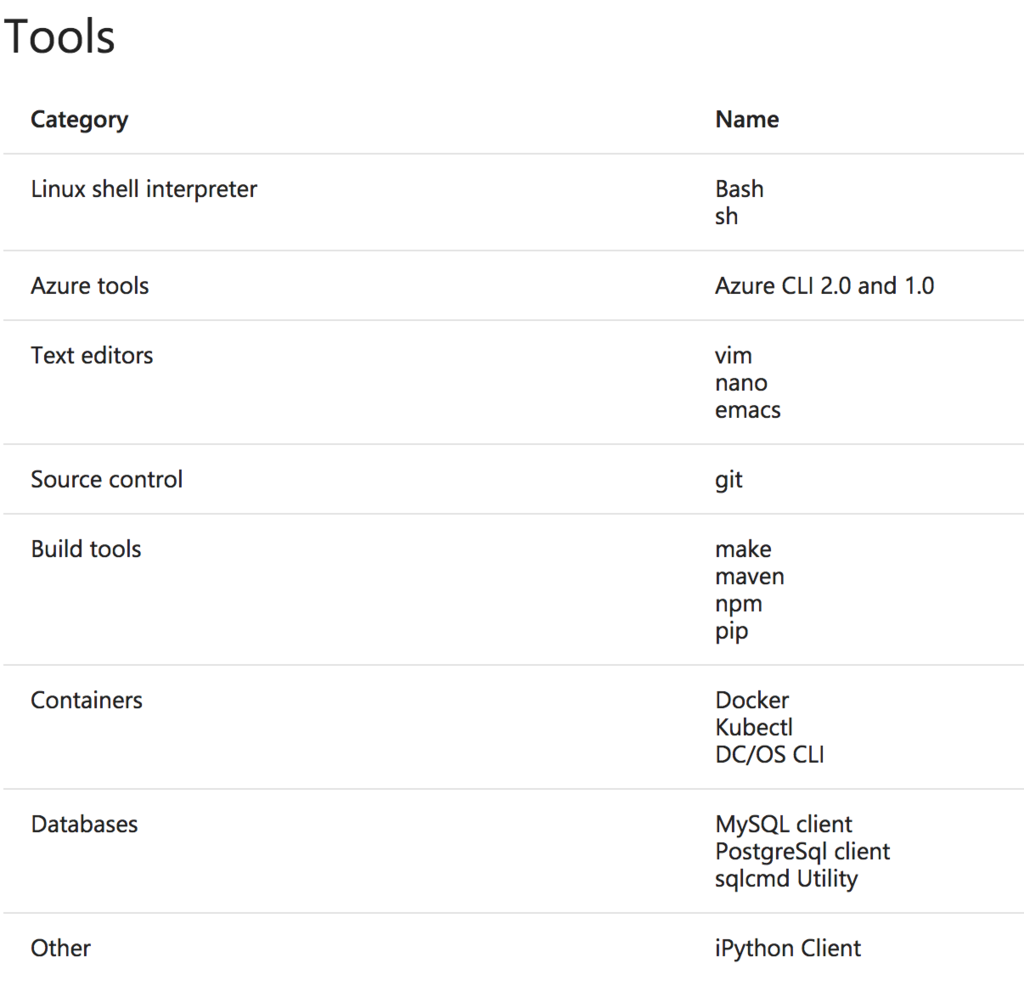
f:id:nnasaki:20170511143813p:plain
f:id:nnasaki:20170511143828p:plain

docs.microsoft.com

制限について

色々ありますが、大事なところ

  • $Homeclouddrive 以外は消えます。注意しましょう。
  • git clone などで clouddrive にファイルを持ってきてもパーミッションが反映されない。 $Home を使いましょう。
  • インタラクティブな使用が目的なので、長いタスクなどは予告なく終了させることがある。*1

docs.microsoft.com

10分ぐらいで切れるようです。

f:id:nnasaki:20170511150317p:plain

ローカルとのファイル共有

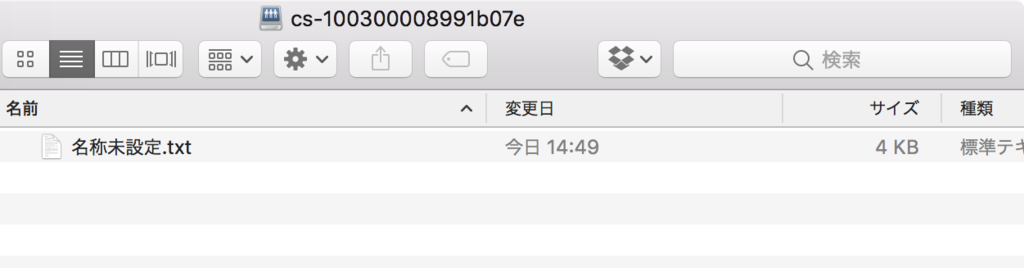
portal から上げたファイルを clouddrive ディレクトリで参照することが出来ます。逆もしかりです。

portal で cloud-shell を検索してリソースグループを選択
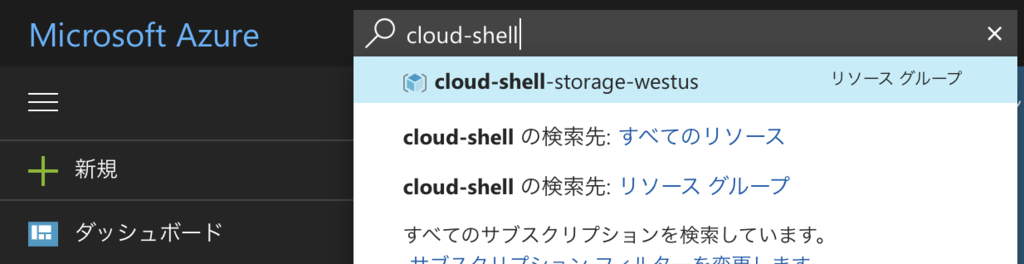
f:id:nnasaki:20170511144524p:plain

ストレージアカウントを選択

f:id:nnasaki:20170511144650p:plain

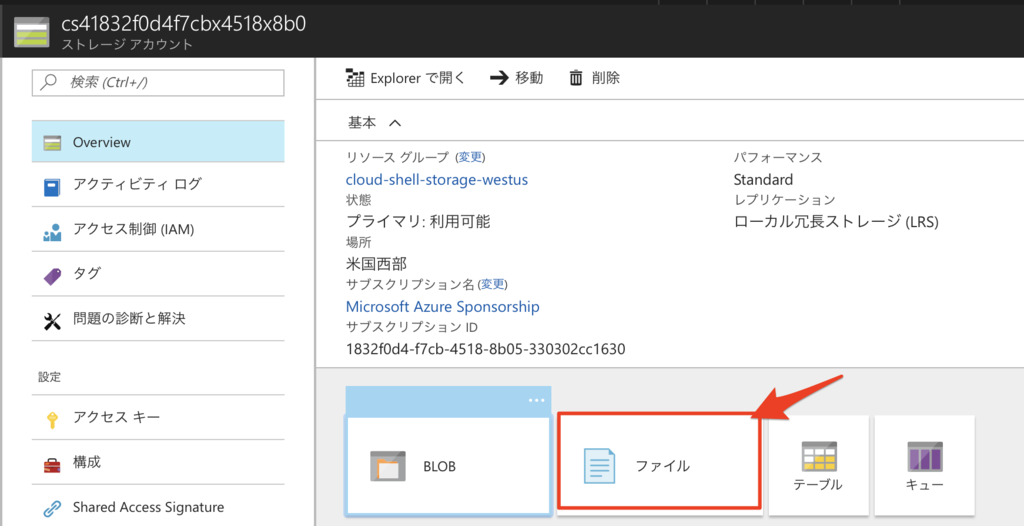
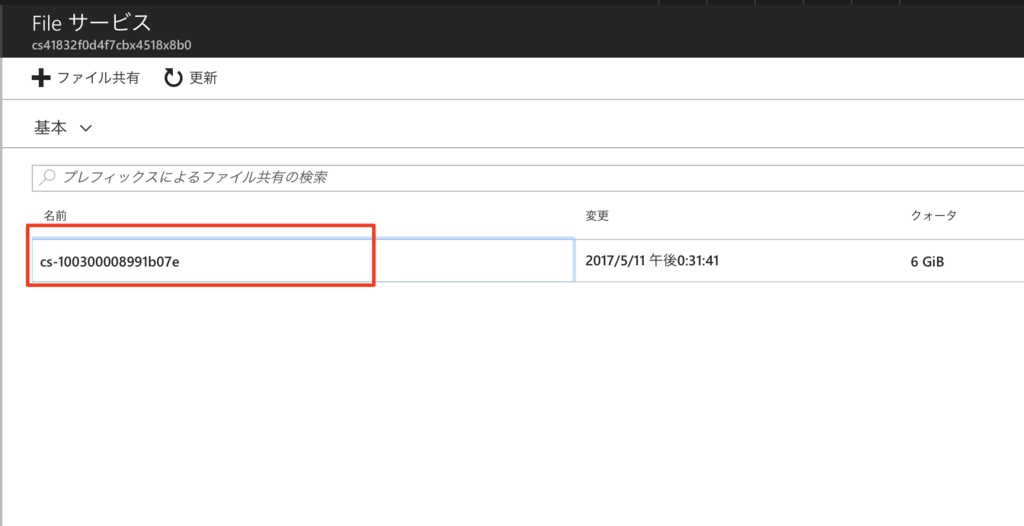
ファイルサービスを選択

f:id:nnasaki:20170511144728p:plain

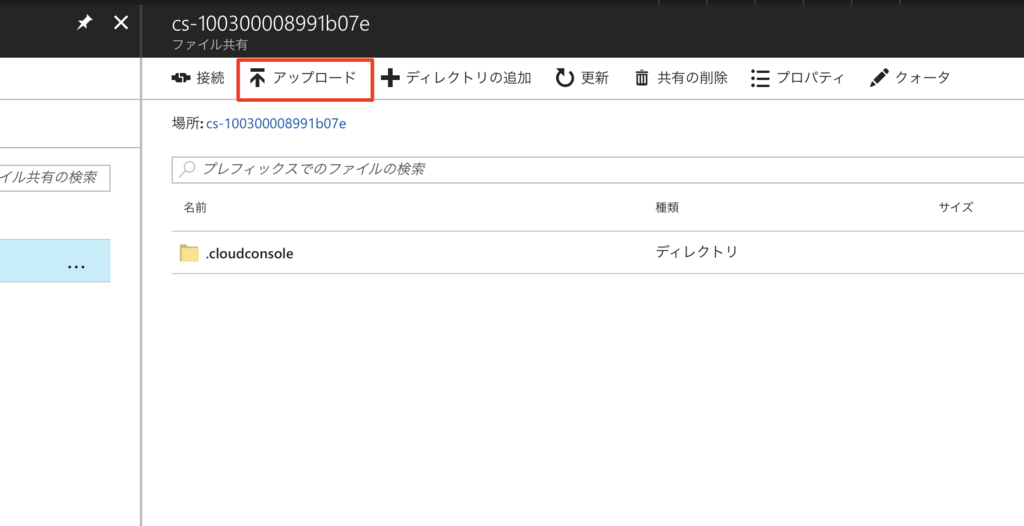
アップロードを選択

f:id:nnasaki:20170511144759p:plain

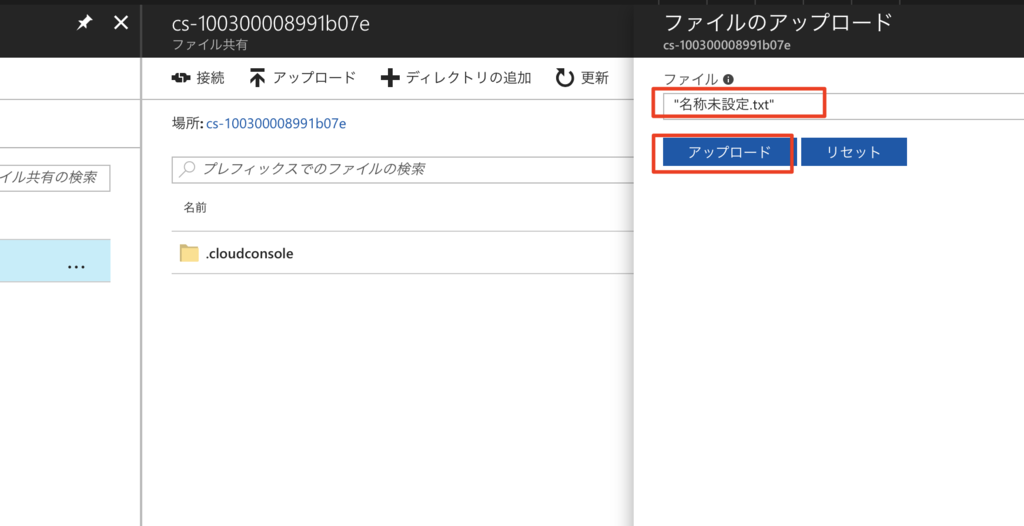
ファイルを選択してアップロード

f:id:nnasaki:20170511144843p:plain

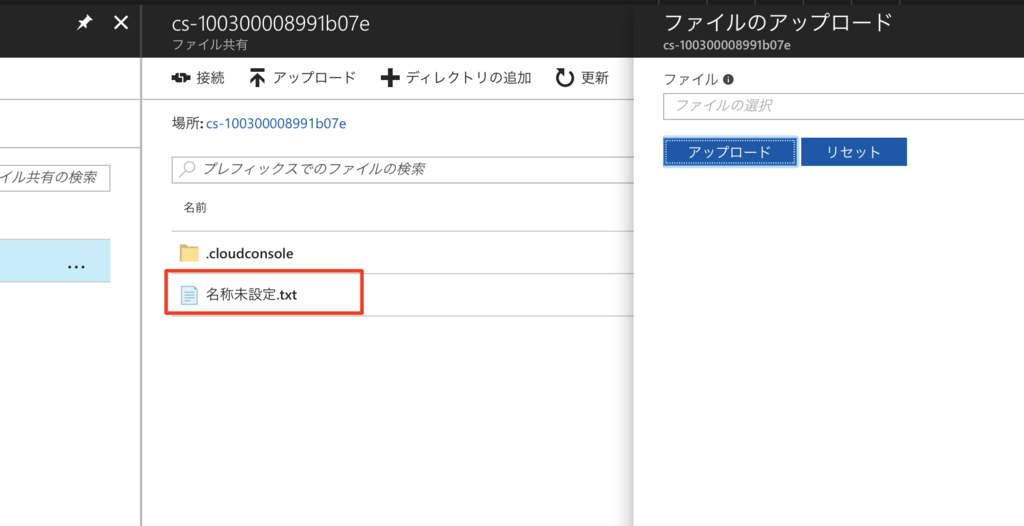
追加されてますね

f:id:nnasaki:20170511144928p:plain

Cloud Shell で追加されているのが確認出来ます。

f:id:nnasaki:20170511145059p:plain

さらに自分のPCにドライブとしてマウントすることも出来ます。はるたま先生の手順を行います。

harutama.hatenablog.com

ローカルからも確認できました。

f:id:nnasaki:20170511150144p:plain

中身について

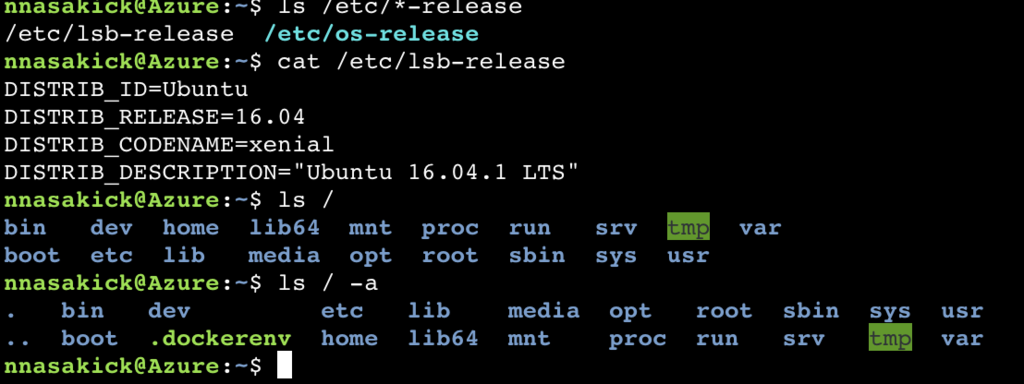
Ubuntu 16.04.1 LTS の Docker らしい。
f:id:nnasaki:20170511150720p:plain

まとめ

Azure CLI が直ぐに使えるのと、ssh が入っていない Windows とかの時にサッとできて良い感じ。あと、Azure Mobile App(iOSアプリ) でもシェルが使えます!(使いたいかどうかは別にして)

facebook 見てたら ruby いれたり、awscli いれたりすでに Hack されているようです(笑)

*1:az コマンドでデプロイに30分かかっても、コマンドの結果待ちをしているだけで、裏で動いているのでデプロイが途中で終わることは無いです。